开始前需要准备什么
QtScrcpy支持Windows、macOS和Linux,安卓设备需为Android 5.0(API 21)或更高版本。软件通过ADB与手机通信,因此必须先启用开发者选项和USB调试,无需Root,也不需要在手机端安装常驻客户端。
- 一台Android 5.0及以上的手机或平板。
- 一根支持数据传输的USB线,只有充电功能的线无法识别设备。
- 下载并解压与电脑系统对应的QtScrcpy安装包。
第一步:下载并运行QtScrcpy
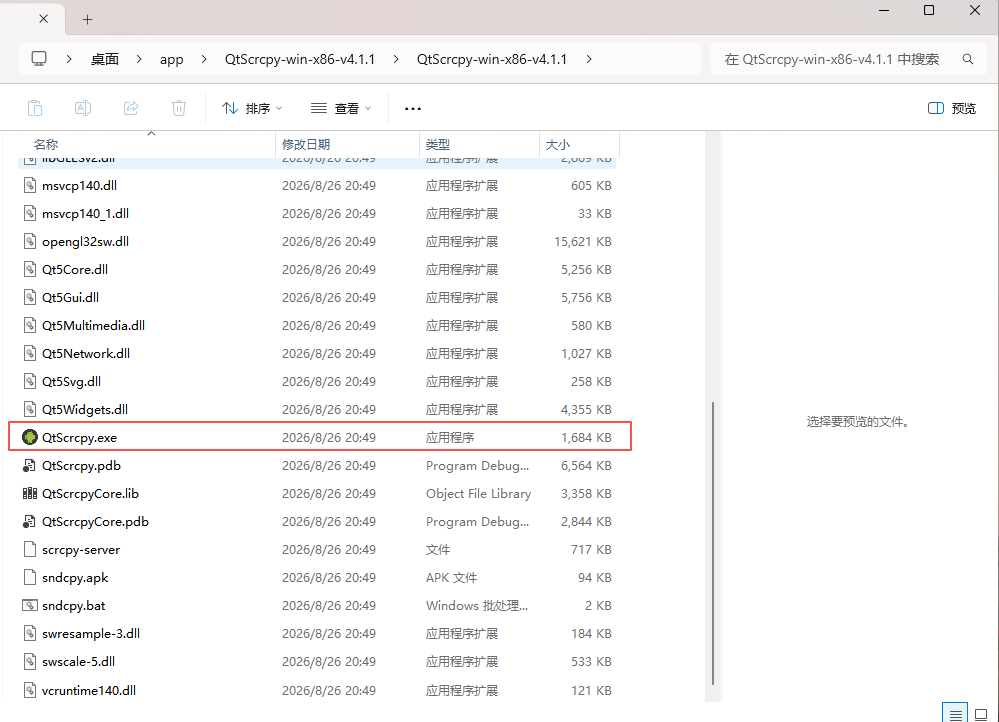
进入本站QtScrcpy下载页面,选择Windows、macOS或Linux版本。Windows预编译包通常已经包含ADB等依赖,解压到固定目录后运行QtScrcpy即可;不要直接在压缩包内运行程序,以免配置文件和依赖无法正确读取。
第二步:开启开发者选项和USB调试
找到版本号
打开手机「设置」→「关于手机」,找到「版本号」或「软件版本」。不同品牌入口名称可能略有差异。
连续点击7次
连续点击版本号7次,按提示输入锁屏密码,直到系统提示已进入开发者模式。
启用USB调试
返回系统设置,进入「开发者选项」,打开「USB调试」。小米等部分设备如只能投屏不能控制,还需开启「USB调试(安全设置)」或允许模拟点击。
第三步:连接手机并授权电脑
用USB线连接手机和电脑,保持手机解锁。首次连接时,手机通常会弹出“是否允许USB调试”的RSA授权对话框,勾选“始终允许使用这台计算机”后确认。没有完成授权时,设备可能显示为unauthorized。
如果手机只显示充电通知,可尝试将USB用途切换为“文件传输/MTP”,并更换数据线或USB接口。
第四步:在QtScrcpy中启动投屏
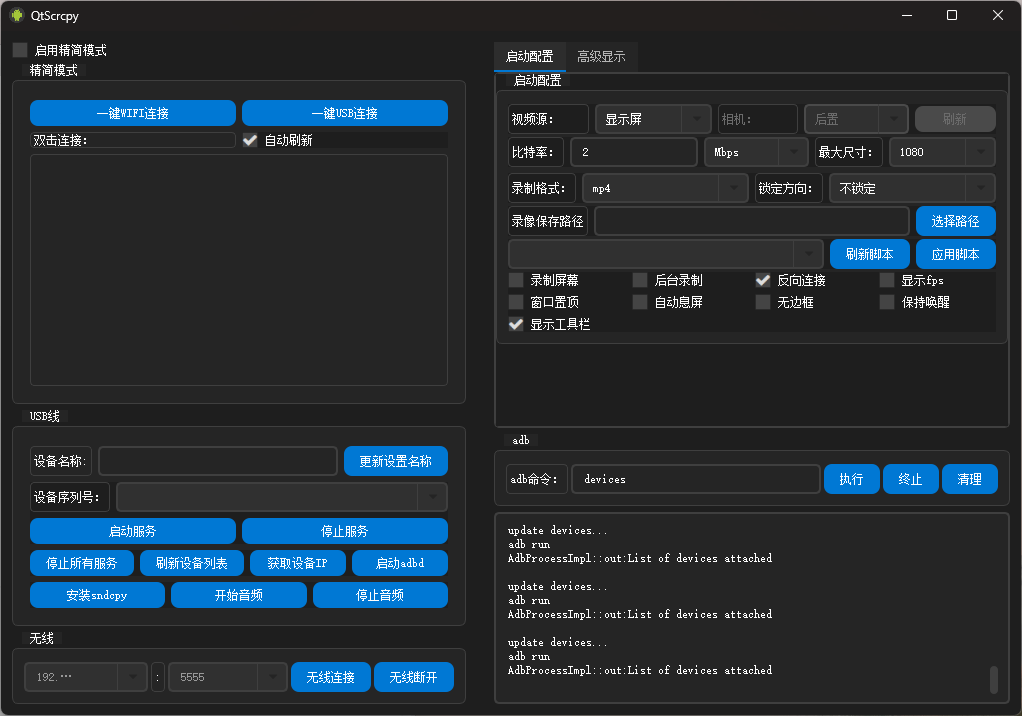
刷新设备列表
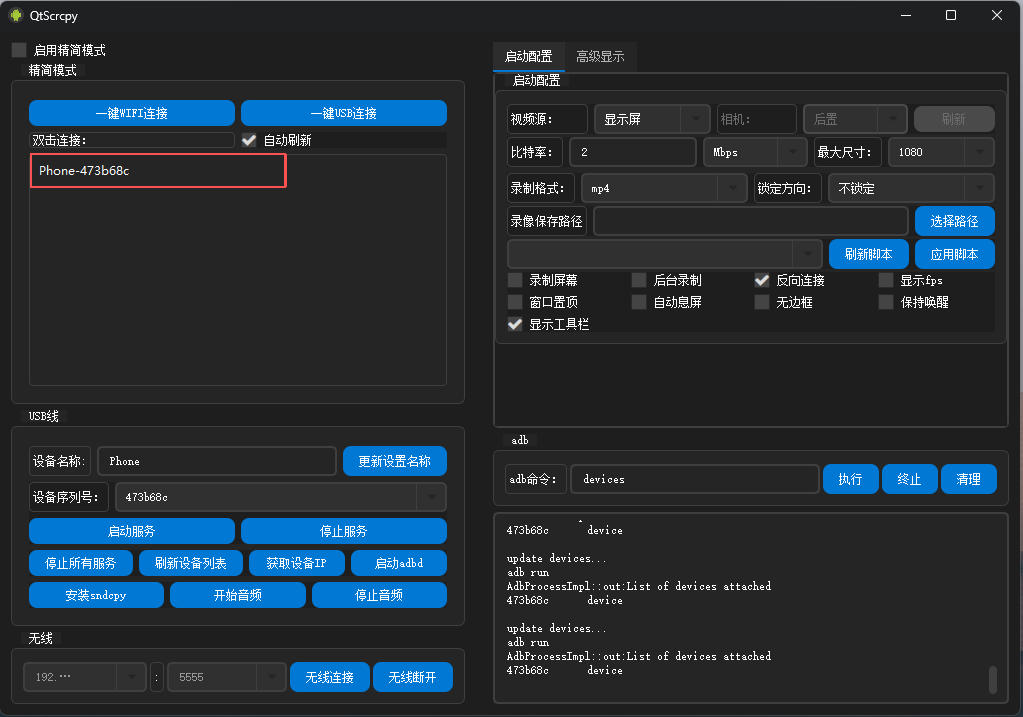
打开QtScrcpy,点击「刷新设备列表」或「更新设备」,设备序列号应出现在下拉列表中。
选择目标设备
连接多台设备时,先在设备列表中选择本次要投屏的手机。
调整启动配置
按需设置码率、最大分辨率、录制格式和画面方向。第一次使用可先保留默认值。
启动服务
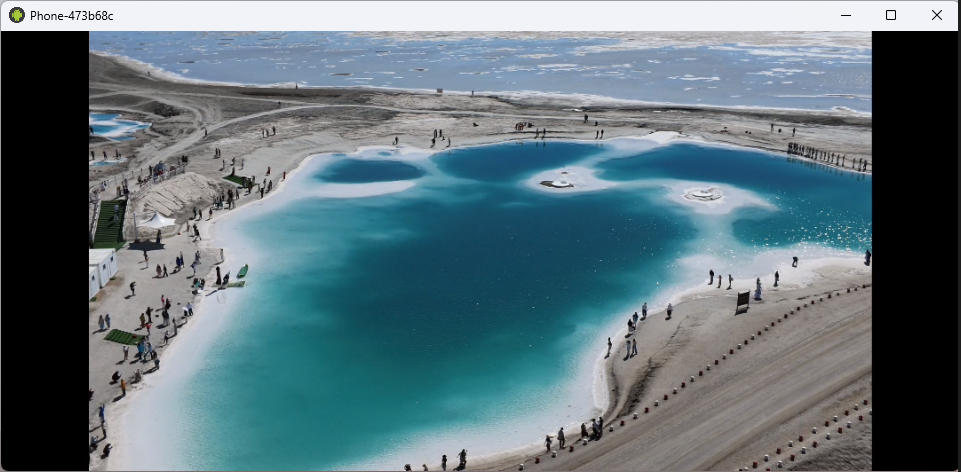
点击「启动服务」或「一键USB连接」,等待视频窗口出现,即可使用鼠标和键盘控制手机。
USB连接失败怎么排查
设备列表为空
确认数据线支持传输、USB调试已开启,并尝试更换电脑USB接口。Windows设备还可能需要安装手机厂商提供的USB驱动。
设备显示unauthorized
解锁手机并接受USB调试授权。如果没有弹窗,可在开发者选项中撤销USB调试授权,重新插拔数据线后再次确认。
ADB版本冲突
手机助手、模拟器和其他安卓工具可能同时启动不同版本的ADB。关闭相关程序及adb进程,再重新启动QtScrcpy;必要时在配置中统一ADB路径。
资料参考:QtScrcpy官方仓库、Android开发者选项文档。