
QtScrcpy开始使用前的准备
QtScrcpy通过ADB连接Android设备。使用前请先完成QtScrcpy下载安装教程,在手机开发者选项中开启USB调试,并准备一根支持数据传输的USB线。
- QtScrcpy已经可以通过USB识别这台手机。
- 手机已开启开发者选项与USB调试。
- 手机和电脑连接同一个路由器或局域网。
- 访客WiFi、企业网络或开启客户端隔离的热点可能无法连接。
USB有线投屏使用方法
连接并授权手机
使用USB数据线连接手机和电脑,在手机弹窗中允许USB调试。
刷新设备列表
打开QtScrcpy,点击「刷新设备列表」,确认设备序列号已经出现。
选择启动参数
在启动配置中设置码率、最大分辨率、录制格式和画面方向。初次使用可以保留默认值。
启动服务
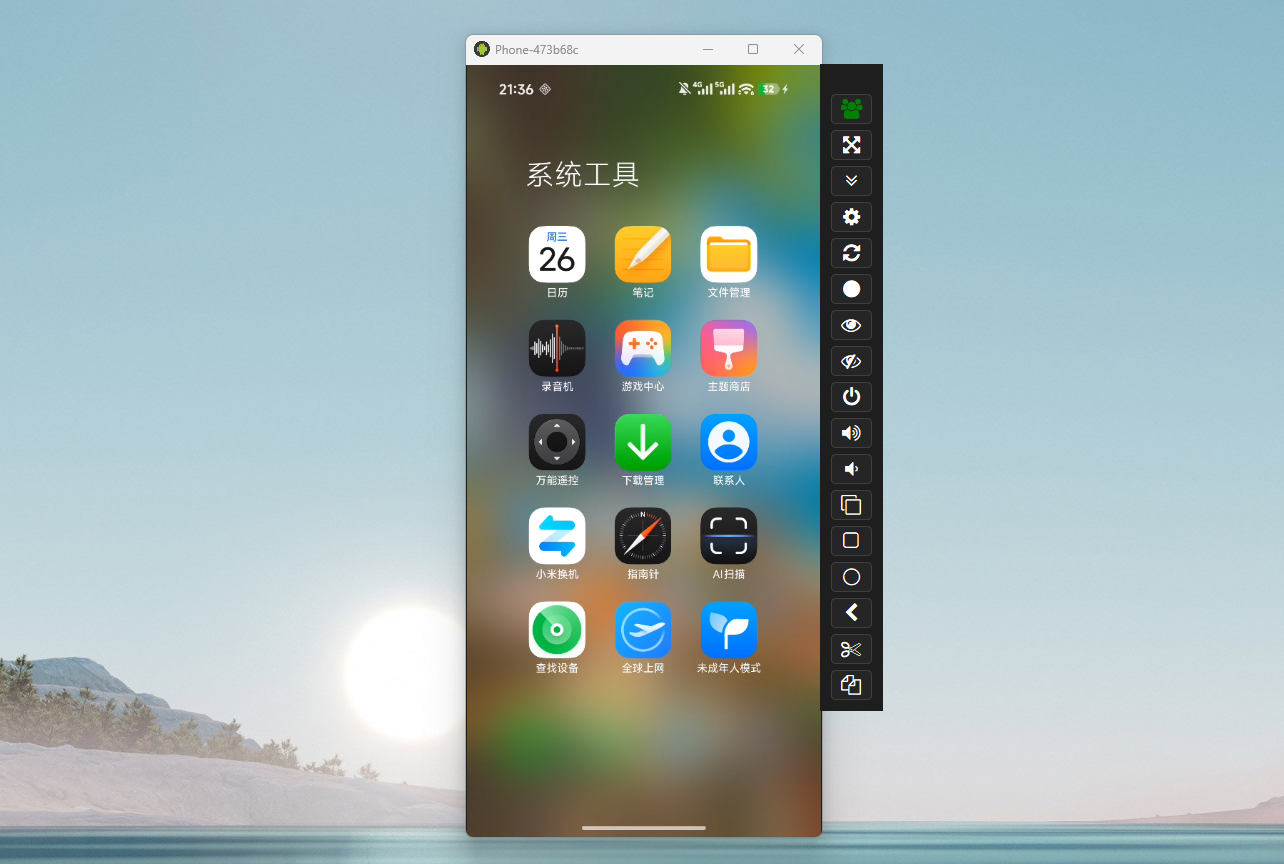
选中设备后点击「启动服务」或「一键USB连接」,视频窗口出现后即可使用鼠标和键盘控制手机。
WiFi无线投屏使用方法
无线连接基于ADB网络连接。手机和电脑必须接入同一局域网,并且网络设备不能阻止终端之间互相访问。首次配置需要先通过USB完成初始化。
无线连接完整步骤
连接同一局域网
确认电脑和手机连接到同一个路由器。电脑可以使用网线,只要与手机WiFi处于同一局域网即可。
临时连接USB线
将手机通过USB连接电脑,解锁屏幕并接受USB调试授权。
刷新设备
在QtScrcpy中点击「刷新设备列表」,确认USB设备序列号已经出现。
获取设备IP
选中USB设备,点击「获取设备IP」。程序会把手机当前的局域网IP填写到无线连接区域。
启动adbd
点击「启动adbd」,让手机端ADB监听网络连接。传统ADB TCP/IP连接通常使用5555端口。
建立无线连接
点击「无线连接」。成功后日志通常会显示已连接到手机IP和端口。
再次刷新设备
点击「刷新设备列表」,列表中应多出一个以IP地址开头的设备,例如192.168.1.20:5555。
选择无线设备并启动
选择IP地址设备,点击「启动服务」。视频窗口出现后即可拔掉USB线。
以后每次都需要插USB线吗
官方说明指出,启动adbd后无需继续保持USB连接。只要手机没有重启、adbd没有停止,并且IP地址没有变化,通常可以直接在无线区域重新连接。手机重启、更换网络或路由器重新分配IP后,可能需要重新执行初始化步骤。
无线连接失败排查
提示cannot connect或目标计算机拒绝连接
先确认「启动adbd」已经成功,再检查IP和端口是否正确。关闭手机VPN、代理或网络加速工具,确认路由器没有开启AP隔离或访客网络隔离。
刷新后没有IP设备
保持USB连接,重新按照“获取设备IP→启动adbd→无线连接→刷新设备”的顺序操作。不要在无线设备出现前拔掉数据线。
连接一段时间后断开
检查手机是否切换了WiFi、进入省电模式或重新获取了IP。让手机和电脑保持在同一网络,重新获取IP并连接。如果ADB状态异常,可重启QtScrcpy后从USB初始化步骤开始。
画面卡顿或延迟高
优先使用信号更稳定的5GHz WiFi,让手机靠近路由器;也可以在启动配置中降低最大分辨率和码率。需要最低延迟时仍建议使用USB连接。
录屏和截图怎么使用
在「启动配置」中选择录制格式、视频保存路径、码率和最大分辨率,勾选「录制屏幕」后启动服务即可开始录制。如果只想录制、不显示投屏窗口,可勾选「后台录制」。截图功能可以把视频窗口当前画面保存为PNG图片。
传输文件和安装APK
设备连接成功后,将普通文件拖入视频窗口即可发送到Android设备;将.apk安装包拖入视频窗口则会触发应用安装。部分手机会要求额外确认USB安装权限,请按照手机端系统提示操作。
剪贴板和常用快捷键
- Ctrl+C:把设备剪贴板复制到电脑。
- Ctrl+Shift+V:把电脑剪贴板文本注入设备。
- Ctrl+F:切换全屏。
- Ctrl+H:触发手机主页键。
- Ctrl+B:触发手机返回键。